Στο προηγούμενο άρθρο είδαμε την εγκατάσταση του Freenas χρησιμοποιώντας το Live CD που κατεβάζουμε από το site του Freenas. Σε αυτό το άρθρο, θα δούμε πως μπορούμε, μέσω του αγαπημένου μας internet browser, να ορίσουμε τους δίσκους μας και να φτιάξουμε τα share μας.. Για πάμε λοιπόν να δούμε πως θα το κάνουμε αυτό.. Στο παράδειγμά μας θα δημιουργήσουμε ένα RAID5:
Ανοίγουμε τον Ιnternet explorer/firefox/chrome/opera κλπ και δίνουμε την διεύθυνση που είδαμε πριν (στο παράδειγμά μας δίνω http://192.168.232.134)
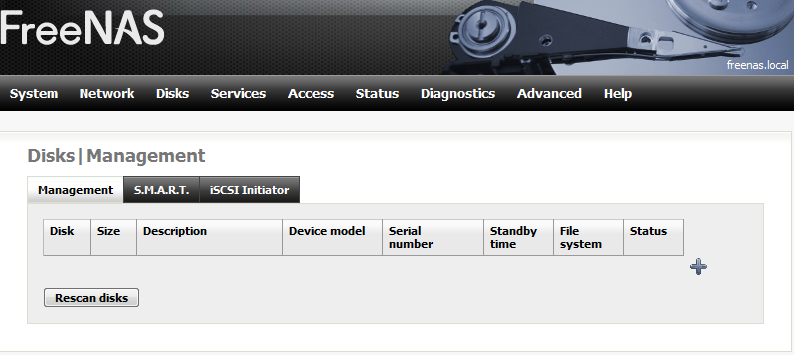
Tα default username/password είναι admin/freenas. Μπορούμε φυσικά να τα αλλάξουμε μετά.. Αφού κάνουμε login, η πρώτη οθόνη που βλέπουμε είναι γενικές πληροφορίες για το σύστημά μας. Παρατηρούμε ότι οι δίσκοι για τα data δεν είναι εμφανείς ( για την ώρα) Για να εμφανιστούν θα πρέπει να τους προσθέσουμε έναν-έναν, μέσω του μενού Disks –> Management.
Πάμε λοιπόν εκεί και πατάμε το + για να προσθέσουμε τους δίσκους μας:
Προσθέτουμε για την ώρα τον δίσκο που έχει το λειτουργικό, δίνουμε αν θέλουμε μια περιγραφή και στην επιλογή «Preformatted file system» επιλέγουμε UFS with Soft Updates. Αυτός είναι ο boot δίσκος – πάμε να προσθέσουμε τους υπόλοιπους για να φτιάξουμε το RAID5 μας….
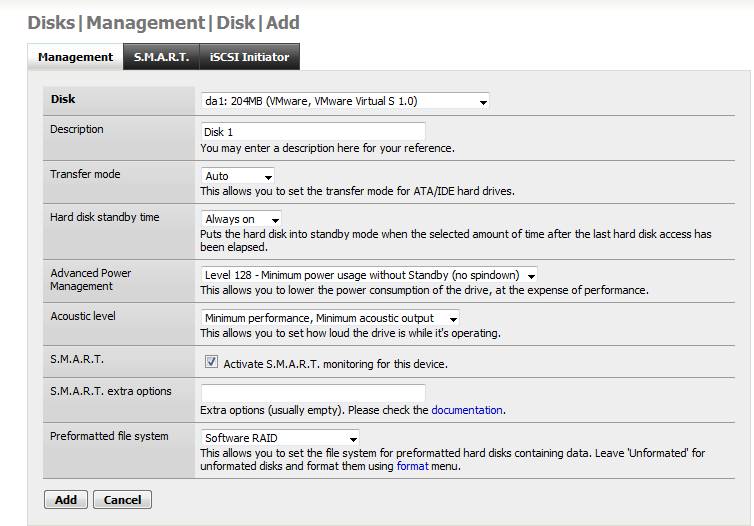
Επιλέγουμε τον πρώτο, δίνουμε αν θέλουμε περιγραφή, στις επιλογές Advanced Power Management και Acoustic level επιλέγουμε αυτό που θέλουμε (η επιλογή μου είναι minimum power usage without spindown & minimum performance, minimum acoustic output αντίστοιχα. Εσείς μπορείτε να βάλετε ότι θέλετε..). Στην επιλογή του format επιλέξτε Software Raid:
Κάνουμε το ίδιο για όσους δίσκους θέλουμε να χρησιμοποιήσουμε σε Raid5.. Στο παράδειγμά μας θα βάλω 3… Βλέπουμε πως στο «Status» τους δείχνει «Initializing».
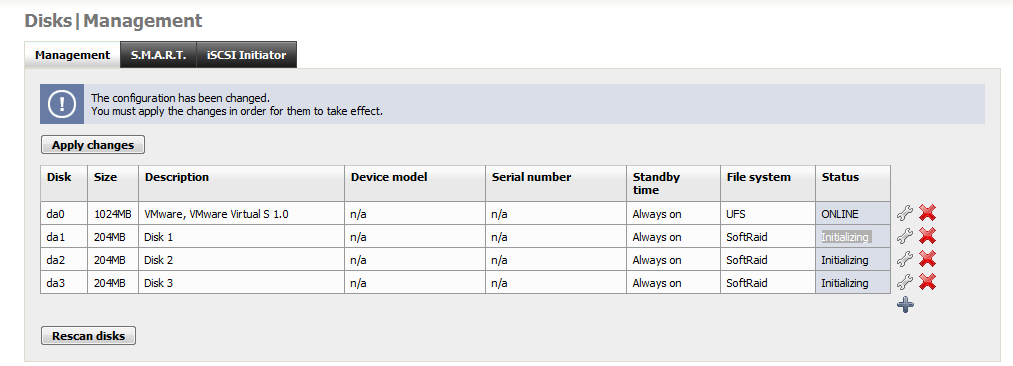
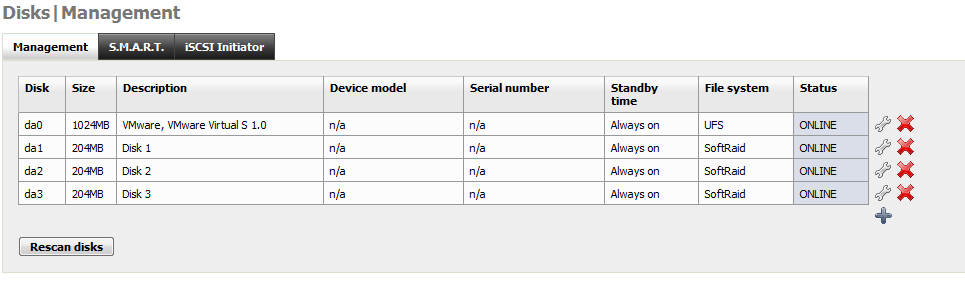
Για να ενεργοποιηθεί η ρύθμιση πατάμε το κουμπί «Apply changes» και οι δίσκοι θα είναι πλέον Status ONLINE:
Πάμε τώρα να φτιάξουμε το Raid5 μας… Πάμε λοιπόν στο μενού Disks –>Software Raid. Πατάμε το κουμπί Raid5 και ακολούθως το σηματάκι + για να προσθέσουμε ένα νέο Raid5. Στην επόμενη οθόνη, δίνουμε ένα όνομα που θέλουμε για το Raid μας, επιλέγουμε με Control+Click τους δίσκους, τικάρουμε το «Create and initialize raid» & πατάμε το κουμπί «Add»:

Στην επόμενη οθόνη θα μας δείξει ότι το Raid5 είναι σε Status Initializing. Πατάμε το Apply changes και το Status θα αλλάξει σε REBUILDING:

Το REBUILDING παραμένει για όσο χρόνο χρειάζεται μέχρι να τελειώσει και εξαρτάται από το μέγεθος και το πλήθος των δίσκων, καθώς επίσης και από την ταχύτητα του συστήματος. Είναι η μόνη διαδικασία που κρατάει αρκετή ώρα. Ενδεικτικά, σε συστοιχία RAID5 με 4 δίσκους των 1.5ΤΒ σε υπολογιστή με Athlon II X2 240 – 1GB Ram η διαδικασία ήταν περίπου δυόμισι ώρες. Κατά τη διάρκεια του Rebuild, μπορούμε να δούμε τι ποσοστό έχει ολοκληρωθεί από το μενού Diagnostics –> Log. θα δούμε κάτι σαν
kernel: GEOM_RAID5: ΜΥRAID: all(-1): re-sync in progress: 96.77% p:8 ETA:1min (cause: store verify progress).
Η παραπάνω γραμμή μας πληροφορεί ότι κάνει rebuild στο Raid5 με την ονομασία MYRAID, βρίσκεται στο 96.77% και ο εκτιμώμενος χρόνος για να τελειώσει είναι 1 λεπτό.. Όταν λοιπόν τελειώσει το rebuild, θα δούμε την παρακάτω οθόνη:
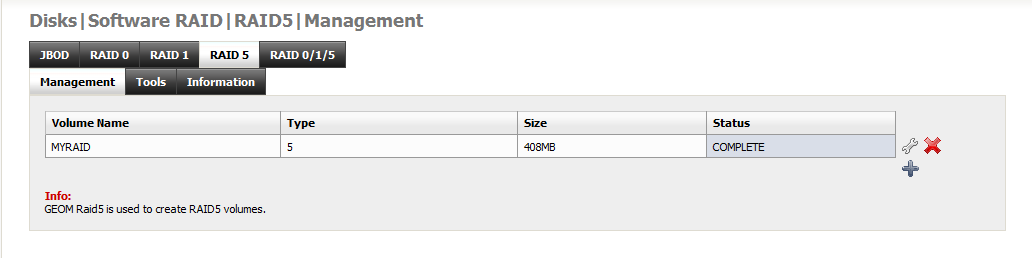
Πάμε λοιπόν να κάνουμε format το φρέσκο μας raid και κατόπιν να το κάνουμε mount
Από το μενού Disks–>Format, επιλέγουμε το Raid5 μας, επιλέγουμε σαν filesystem UFS(Gpt & Soft updates) και πατάμε Format disk:
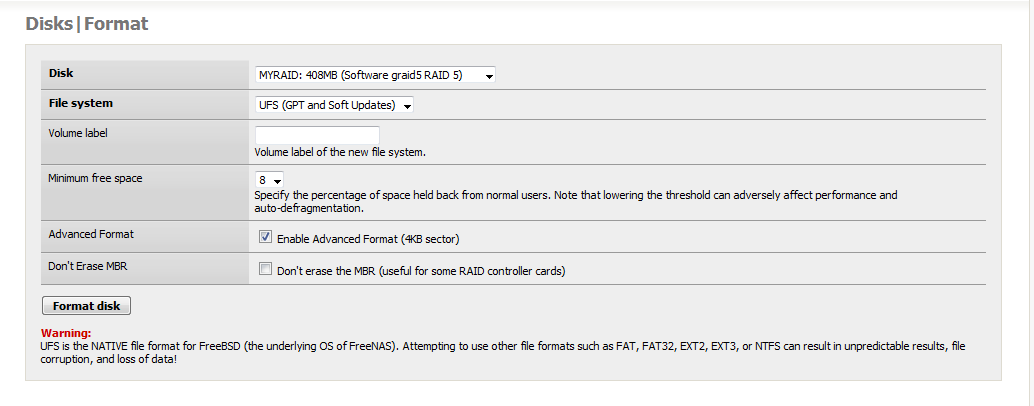
H διαδικασία είναι γρήγορη και μετά από λίγο θα μας πληροφορήσει ότι το φορμάτ τελείωσε.Πάμε λοιπόν τώρα να κάνουμε mount το Raid μας..
Πάμε στο μενού Disks–>Mount Point. Εκεί πατάμε το + και προσθέτουμε το Raid5 μας..
Δίνουμε ένα όνομα που θελουμε και μια περιγραφή και πατάμε Add:

Στην επόμενη οθόνη πατάμε «Apply changes» και πλέον είναι έτοιμο το mount point μας..

Το μόνο που μας μένει είναι να ενεργοποιήσουμε τη Samba και να το προσθέσουμε σαν share για να το βλέπουμε μέσα απο το δίκτυό μας και να το κάνουμε – αν θέλουμε – map σαν drive στο PC μας… Επίσης να φτιάξουμε και ένα χρήστη που θα έχει πρόσβαση σε αυτό. Μπορούμε βέβαια να μην κάνουμε χρήστη και να αφήσουμε anonymous access, αλλά δεν είναι και ό,τι πιο ασφαλές..
Πάμε λοιπόν … Από το μενού Access–>Users, πατάμε το + και προσθέτουμε ένα χρήστη. Στο παράδειγμα βάζω ένα χρήστη test με password test, επιλέγω να είναι στο admin group και ορίζω σαν Home directory το «/mnt/My_files/ » ούτως ώστε να πηγαίνει απ’ ευθείας εκεί όταν κάνει login.. Πατάμε μετά το Add..
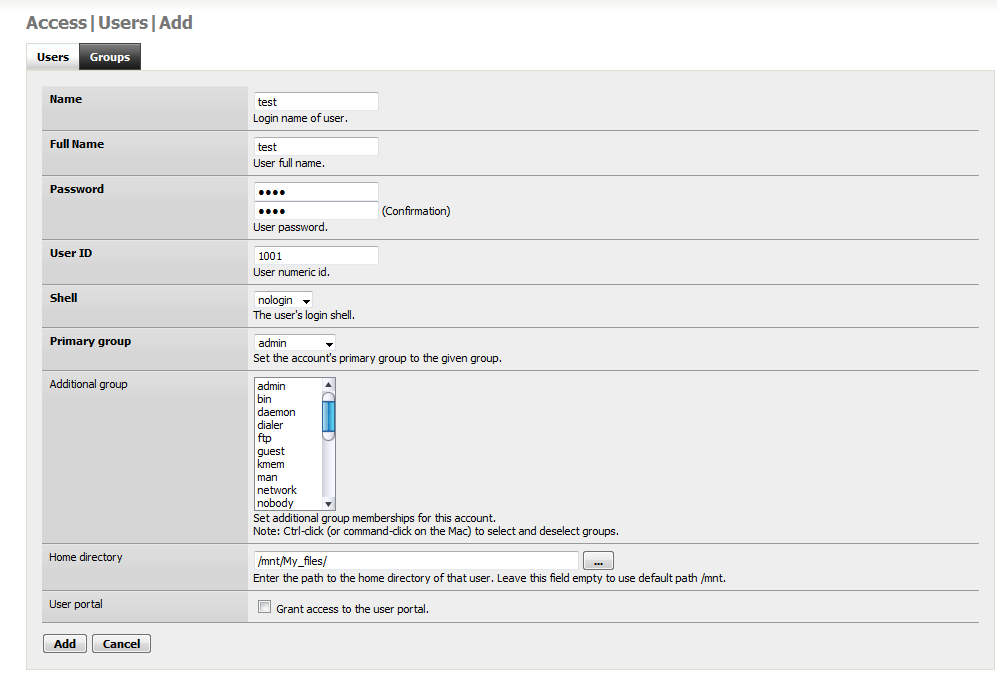
Πατάμε ξανά το «Apply changes» και ο χρήστης δημιουργείται..
Το μόνο που μας μένει λοιπόν είναι να ενεργοποιήσουμε τη samba και να προσθέσουμε στα share το παραπάνω directory..
Πάμε λοιπόν στο μενού Services–>CIFS/SMB. Εκεί απλά τσεκάρουμε το «Enable», στο «Authentication» επιλέγουμε «Local user» και στο Workgroup δίνουμε το ίδιο Workgroup με αυτό που βρίσκονται οι υπολογιστές μας. Tα Advanced settings τα αφήνουμε ως έχουν…Κατόπιν πατάμε «Save and Restart» που βρίσκεται κάτω αριστερά..

Αφού ξαναξεκινήσει η Samba και μας πληροφορήσει πως «The changes have been applied successfully.» πατάμε την καρτέλα Shares. Εκεί πατάμε το + για να προσθέσουμε το share μας..
Του δίνουμε ένα όνομα, αν θέλουμε περιγραφή και επιλέγουμε το directory που έχουμε κάνει mount – και το οποίο είναι και το home directory του χρήστη που φτιάξαμε. Προσωπικά τσεκάρω πάντα και το «Enable recycle bin» γιατί φτιάχνει ένα recycle bin στο share και βοηθάει σε περίπτωση που κάνεις καταλάθος κάτι delete..
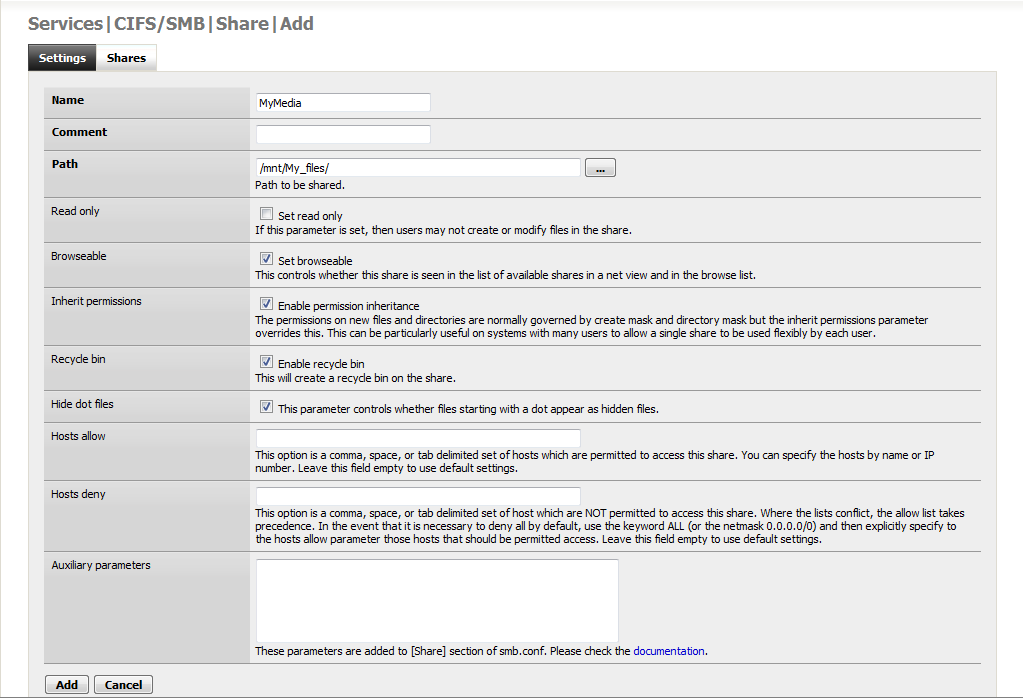
Τελειώσαμε λοιπόν! Το μόνο που μένει είναι να δώσουμε στο start/run του υπολογιστή μας την διέυθυνση του nas:
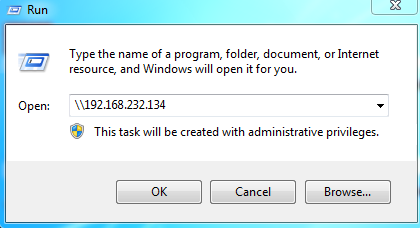
Όταν πετάξει το παράθυρο για να κάνουμε login, δίνουμε το username & το Password του χρήστη που δημιουργήσαμε και μπήκαμε!
Tέλος λοιπόν… Αυτό ήταν… Το Freenas βέβαια δεν περιορίζεται σε αυτή τη χρήση και μόνο. Έχει FTP server για να στέλνετε και μέσω FTP τα αρχεία σας, έχει Transmission για να κατεβάζετε torrents, υποστηρίζει UPnP για να stream-άρετε εύκολα τις ταινίες και τη μουσική σας στα media player σας, υποστηρίζει NFS, και άλλα…Και όλα αυτά το μόνο που χρειάζονται είναι να τσεκάρετε το κουτάκι «Enable» όπως κάναμε πριν στην Samba..
Ενδεικτικά αναφέρω κόστος για αγορά νέου υπολογιστή με 8 δίσκους για χρήση NAS: Το συνολικό κόστος ήταν γύρω στα 1100 ευρώ εκ των οποίων τα 750 ήταν για τους δίσκους. Μιλάμε δηλαδή για αγορά ενός πλήρους καινούριου υπολογιστή, με κουτί που να χωράει 8 δίσκους, και συνολικό κόστος 350 ευρώ… Μια έτοιμη λύση NAS με τέτοια χωρητικότητα κοστίζει πάνω από 1300 ευρώ χωρίς τους δίσκους, οπότε do the math…
Και πέρα από αυτό, δεν σας περιορίζει στη δημιουργία Raid5, για να πείτε «Βολεύομαι με τους εξωτερικούς δίσκους και αν χτυπήσει κάποιος δεν με νοιάζει» Μπορείτε κάλλιστα να ρίξετε πολλούς δίσκους χύμα μέσα (JBOD) και να είναι ανεξάρτητοι ο ένας από τον άλλο. Σε αυτή την περίπτωση δεν έχετε την ασφάλεια του Raid, όπως και αν αγοράζατε πολλούς απλούς εξωτερικούς, έχετε μαζεμένους όμως τους δίσκους σε μια μεριά, συν ότι τους έχετε πληρώσει λιγότερο καθώς οι εσωτερικοί που θα βάζετε στο μηχανάκι με το freenas είναι περίπου 20% φτηνότεροι από τους εξωτερικούς..
Αυτά λοιπόν με την παραμετροποίηση του Freenas μας. Σε επόμενο άρθρο θα δούμε πως μπορούμε πολύ εύκολα να κάνουμε το Freenas μας print server ώστε να μπορούμε να βλέπουμε σαν δικτυακό τον εκτυπωτή μας και να τον χρησιμοποιούμε από οποιοδήποτε υπολογιστή έχουμε στο τοπικό μας δίκτυο. Επίσης θα δούμε πως μπορούμε να αντιμετωπίσουμε ανεπιθύμητες καταστάσεις. Γιατί πάντα υπάρχει περίπτωση να μας χτυπήσει ο δίσκος του λειτουργικού, ή να μας χτυπήσει κάποιος δίσκος από αυτούς που χρησιμοποιούμε στο RAID μας. Απλά να αναφέρουμε προκαταβολικά ότι σε κάθε τέτοια περίπτωση δεν πρέπει να «ιδρώνει» καθόλου το αυτί μας καθώς η αποκατάσταση της βλάβης είναι πολύ εύκολη και – το βασικότερο – χωρίς να χάσουμε τις ρυθμίσεις μας και -φυσικά- ούτε και τα data μας…

Ich verstehe den zweiten Absatz nicht ganz, kannst du ihn bitte nochmal erklären?
Was verstehst du nicht?
Und warum shreibst du deutsche? 😛
καρα-LOL… Γιατί είναι bot, μήπως, λέω ρε παιδάκι μου εγώ τώρα… 😛
Μωρέ ναι, απλά ήταν μια ευκαιρία να μοστράρω το ότι ξέρω γερμανικά.. 😛 🙂 🙂 🙂
για να κανεις raid6 θα πρεπει πρωτα να κανεις αυτην την επιλογη και απο το bios? ……..ή εκει δεν χριαζεται να κανεις αυτην την ριθμιση?
Το raid του freenas είναι software raid, οπότε είτε είναι κλασσικό raid είτε zraid (ZFS), δεν έχει καμία σχέση με το hardware. Όλα γίνονται μέσω software, το hardware δεν χρειάζεται καν να υποστηρίζει raid.. Οπότε, όχι, δεν χρειάζεται να κάνεις τίποτα επιπλέον.
ακολουθω κατα γραμμα τον οδηγο και ολα γινονται οπως ακριβως τα περιγραφετε !
αλλα, οταν κλεισω τον υπολογιστη και τον ξανα ανοιξω το συστημα θελει ξανα ρυθμισεις !
για καποιο λογο δεν αποθηκευονται οι ρυθμισεις !
Όταν κάνεις για πρώτη φορά login στο nas4free μετά από reboot, ανοίγει το status page με κάποιες πληροφορίες για το μηχάνημα.
Μήπως τυχόν η έκδοση που έχεις βάλει είναι η liveUSB ή η LiveCD? Αν ναι έτσι εξηγείται. Χρειάζεσαι να κάνεις την εγκατάσταση σε κάποιον διαθέσιμο δίσκο ή να χρησιμοποιήσεις την έκδοση embedded για να αποθηκεύονται μόνιμα οι ρυθμίσεις. Αν μπορείς πόσταρε ένα screenshot από το status page.
Υπαρχει περιπτωση να μπερδευει τους δισκους το bios και να μην μπουταρει ? Θα το κοιταξω παλι σημερα και θα δω !
ειχα κατι θεματακια με το boot απο το bios αλλα αυτο διορθωθηκε.
http://imageshack.com/a/img812/194/1xpb.jpg
αυτη ειναι η σελιδα του αρχικου μενου, ενω μπαινει στην ip που του εχω ορισει, δεν κραταει τις ρυθμισεις με τους δισκους…
Βλέπω ότι χρησιμοποιείς τη έκδοση full για x86 CPU. Δείχνει ότι είναι σωστό αυτό, λοιπόν.
Μήπως δεν πατάς apply να αποθηκεύσει τις ρυθμίσεις (δύσκολο, αλλά λέμε τώρα..) Αλλά…το πρώτο πράγμα που πρέπει να κάνεις είναι να κατεβάσεις την καινούρια έκδοση του Nas4Free ( http://sourceforge.net/projects/nas4free/files/NAS4Free-9.2.0.1/9.2.0.1.943/). Αν δεν έχεις διαβάσει τα επόμενα άρθρα (αυτό και αυτό) απλά να αναφέρω ότι το Nas4Free είναι η εξέλιξη του Freenas 7 και το web interface είναι ακριβώς το ίδιο.
Διάλεξε είτε τη livecd x86, είτε τη και live USB x86 έκδοση και κάνε μια καθαρή εγκατάσταση, αν χρειάζεσαι τη Full έκδοση, είτε χρησιμοποίησε την embedded x86 για να ξεκινάει από στικάκι και να μην σου χαραμίζει το χώρο για ένα δίσκο.
Μετά θα το προχωρήσουμε από κει.
τελος καλο , ολα καλα ! λειτουργει αψογα ! σ’ ευχαριστω για τις οδηγιες σου !
εχω μονο μια παρατηρηση, τον εβαλα σε μια ντουλαπα μεσα για να μην τρωει χωρο μονο με το δικτυο και το ρευμα του και δεν μου μπουταρε ! ηθελε πληκτρολογιο πανω . ειναι θεμα του προγραμματος ή του bios ?
Μια χαρά λοιπόν.. άντε καλορίζικο! Αν είναι πάντως να το αφήσεις μέσα σε ντουλάπα, ρίχνε και καμιά ματιά στις θερμοκρασίες, ε;
Όσον αφορά στο πρόβλημα με το ότι χρειάζεται πληκτρολόγιο: μάλλον κάποια ρύθμιση στο BIOS είναι. Τσέκαρε για επιλογές του τύπου «halt on»
Τα δικά μου NAS, πάντως, ξεκινάνε κανονικά χωρίς πληκτρολόγιο. Και απ’ ότι θυμάμαι, δεν είχε χρειαστεί ποτέ να κάνω κάποια ρύθμιση στο BIOS…
να ρωτησω και κατι αλλο ; ερασιτεχνικα τελειως και αν ειναι ευκολο φυσικα με τις ελαχιστες γνωσεις, μπορω να εχω προσβαση στον server μου απο το ιντερνετ ;